
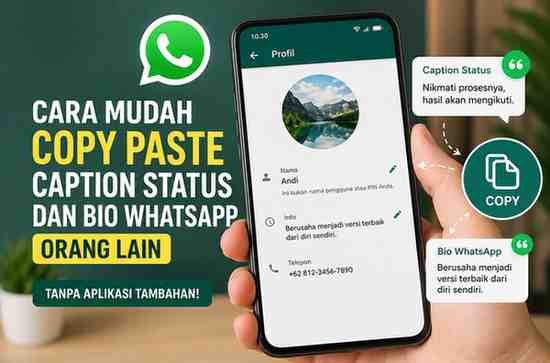
Tutorial Lengkap Cara Copy Paste dan Menyalin Caption Status WhatsApp Serta Info Bio WA Orang Lain Dengan / Tanpa Aplikasi Tambahan
Belakangan ini, banyak pengguna WhatsApp yang penasaran bagaimana cara menyalin tulisan dari status maupun bio orang lain. Hal ini cukup wajar, karena tidak semua teks yang menarik bisa langsung disalin begitu saja dari aplikasi WhatsApp.
Baik itu caption keren, kata-kata bijak, quotes motivasi, hingga informasi penting yang dibagikan oleh orang lain, sering kali kita ingin menyimpannya atau membagikannya kembali. Sayangnya, WhatsApp sendiri tidak menyediakan fitur copy langsung untuk status orang lain.
Namun tenang saja, ada beberapa trik yang bisa kamu lakukan untuk mengatasi hal tersebut. Mulai dari cara tanpa aplikasi tambahan hingga menggunakan bantuan aplikasi pihak ketiga yang ringan dan mudah digunakan.
Cara Copy Paste Status dan Info / Bio WhatsApp Orang Lain
Pada panduan ini, kamu akan menemukan beberapa metode yang bisa dipilih sesuai kebutuhan dan jenis perangkat yang digunakan.
A. Cara Salin Status / Info Bio WA Tanpa Aplikasi Tambahan
Jika kamu tidak ingin repot menginstal aplikasi tambahan, ada beberapa cara praktis yang bisa langsung dicoba menggunakan fitur bawaan HP.
#1. Khusus Pengguna WhatsApp MOD
Bagi kamu yang menggunakan WhatsApp versi MOD, biasanya sudah tersedia fitur untuk menyalin teks secara langsung tanpa perlu trik tambahan.
Cara Salin Bio:
- Buka aplikasi WhatsApp MOD
- Masuk ke profil kontak yang ingin disalin bio-nya
- Klik bagian bio atau info
- Jika muncul notifikasi “Status disalin ke papan klip”, berarti berhasil
Cara Salin Caption Status (Foto/Video):
- Buka status yang memiliki caption
- Klik ikon download atau menu tambahan
- Pilih opsi Salin Caption
- Teks akan otomatis tersimpan di clipboard
Fitur ini memang sangat praktis, namun hanya tersedia di WhatsApp versi modifikasi.
#2. Menggunakan Fitur Bawaan HP (Google Lens)
Untuk pengguna WhatsApp resmi, kamu tetap bisa menyalin teks dengan bantuan fitur bawaan seperti Google Lens.
- Buka status atau bio yang ingin disalin
- Lakukan screenshot pada layar
- Buka hasil screenshot di galeri
- Klik menu opsi (biasanya ikon titik tiga)
- Pilih Google Lens
- Masuk ke mode Teks
- Blok tulisan yang ingin disalin
- Klik Salin teks
Metode ini cukup akurat dan tidak membutuhkan aplikasi tambahan, selama perangkat kamu sudah mendukung fitur Google Lens.
#3. Menggunakan Website OCR (Semua HP Support)
Alternatif lainnya adalah menggunakan layanan website untuk mengekstrak teks dari gambar.
- Ambil screenshot status atau bio
- Buka browser di HP atau laptop
- Cari layanan OCR (Text Extractor Tool)
- Upload gambar screenshot
- Tunggu proses pembacaan teks
- Salin hasil teks yang muncul
Keunggulan cara ini adalah bisa digunakan di semua perangkat, baik Android maupun iPhone. Namun, biasanya ada batas penggunaan harian untuk versi gratis.
B. Cara Salin Status / Info Bio WhatsApp Menggunakan Aplikasi
Jika kamu sering melakukan copy teks dari gambar, menggunakan aplikasi khusus bisa menjadi pilihan terbaik karena lebih cepat dan praktis.
- Download aplikasi Image to Text dari Play Store
- Screenshot status atau bio yang ingin disalin
- Buka aplikasi tersebut
- Upload gambar hasil screenshot
- Tunggu proses scanning teks
- Salin hasil teks yang sudah terbaca
Aplikasi seperti ini biasanya memiliki tingkat akurasi tinggi dan mampu membaca berbagai jenis tulisan, termasuk font unik sekalipun.
Tips Agar Hasil Salinan Lebih Akurat
- Pastikan screenshot jelas dan tidak blur
- Hindari bagian gambar yang terpotong
- Gunakan pencahayaan yang baik
- Gunakan aplikasi OCR berkualitas jika diperlukan
Dengan mengikuti tips di atas, hasil teks yang disalin akan lebih rapi dan minim kesalahan.
Kesimpulan
Meskipun WhatsApp tidak menyediakan fitur copy langsung untuk status atau bio orang lain, ada banyak cara alternatif yang bisa digunakan. Mulai dari memanfaatkan fitur bawaan seperti Google Lens, menggunakan website OCR, hingga aplikasi tambahan.
Kamu bisa memilih metode yang paling mudah dan sesuai dengan kebutuhan. Jika hanya sesekali, cukup gunakan cara tanpa aplikasi. Namun jika sering, menggunakan aplikasi OCR akan jauh lebih efisien.
Semoga tutorial ini membantu dan selamat mencoba!