
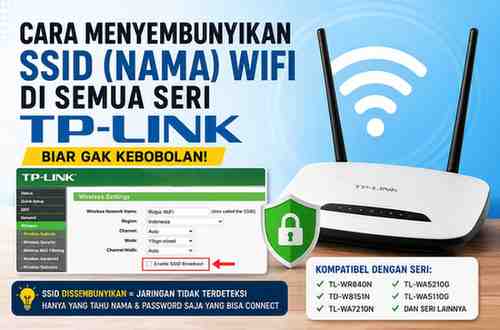
Cara Menyembunyikan SSID (Nama) WiFi di semua Seri TP-LINK (TL-WR840N, TD-W8151N, TL-WA7210N, TL-WA5210G, TL-WA5110G dan Seri Lainnya)
Menyembunyikan SSID dari sebuah access point bisa menjadi solusi efektif bagi Anda yang ingin menjaga privasi jaringan WiFi. Biasanya, banyak orang merasa terganggu karena sering dimintai password WiFi oleh tetangga, teman, atau orang sekitar.
Dengan menyembunyikan SSID, jaringan WiFi Anda tidak akan muncul di daftar pencarian perangkat lain. Artinya, hanya orang yang mengetahui nama jaringan (SSID) dan password saja yang bisa terhubung secara manual.
Namun perlu diketahui, menyembunyikan SSID bukan berarti jaringan Anda 100% aman. Cara ini hanya berfungsi sebagai lapisan keamanan tambahan agar WiFi tidak mudah ditemukan.
Apa Itu SSID dan Fungsinya?
SSID (Service Set Identifier) adalah nama dari jaringan WiFi yang biasanya muncul saat Anda mencari koneksi internet di perangkat seperti smartphone atau laptop.
Fungsi utama SSID adalah sebagai identitas jaringan agar pengguna dapat mengenali dan memilih jaringan yang ingin digunakan. Secara default, SSID akan disiarkan (broadcast) sehingga bisa terlihat oleh semua perangkat di sekitarnya.
Nah, ketika fitur broadcast ini dimatikan, maka SSID akan disembunyikan dan jaringan menjadi “invisible”.
Keuntungan Menyembunyikan SSID WiFi
- Mengurangi kemungkinan orang asing mencoba mengakses WiFi Anda
- Meningkatkan privasi jaringan
- Menghindari penggunaan bandwidth oleh pengguna tidak dikenal
- Membuat jaringan terlihat lebih “aman” dari pengguna awam
Cara Membuat WiFi Tidak Terdeteksi
Pada umumnya, hampir semua router TP-LINK memiliki pengaturan yang mirip untuk menyembunyikan SSID. Berikut ini langkah-langkahnya berdasarkan beberapa seri populer:
Untuk TP-LINK Seri TL-WA5110G dan TL-MR3420
- Buka web browser (Chrome, Firefox, dll).
- Ketikkan alamat IP router (biasanya: 192.168.0.1 atau 192.168.1.1).
- Login menggunakan username dan password (default biasanya admin/admin).
- Masuk ke menu Wireless.
- Pilih submenu Wireless Settings.
- Hilangkan centang pada opsi “Enable SSID Broadcast”.
- Klik Save untuk menyimpan pengaturan.
Untuk TP-LINK Seri TL-WA7210N dan TL-WA5210G
- Buka browser dan akses IP router.
- Login ke halaman admin.
- Masuk ke menu Basic Settings > Wireless.
- Pilih bagian Wireless Mode.
- Hilangkan centang pada opsi “Enable SSID Broadcast” di bagian Access Point.
- Simpan pengaturan dengan klik Save.
Cara Terhubung ke WiFi yang Disembunyikan
Setelah SSID disembunyikan, jaringan Anda tidak akan muncul lagi di daftar WiFi. Untuk tetap bisa terhubung, Anda harus menambahkannya secara manual.
- Buka pengaturan WiFi di perangkat Anda
- Pilih opsi Tambahkan Jaringan / Add Network
- Masukkan nama SSID (harus sesuai persis)
- Pilih jenis keamanan (WPA/WPA2)
- Masukkan password WiFi
- Klik Connect
Jika data yang dimasukkan benar, maka perangkat akan langsung terhubung ke jaringan tersebut meskipun SSID tidak terlihat.
Tips Tambahan Agar WiFi Lebih Aman
Selain menyembunyikan SSID, Anda juga bisa menerapkan beberapa tips berikut untuk meningkatkan keamanan jaringan:
- Ganti password WiFi secara berkala
- Gunakan enkripsi WPA2 atau WPA3
- Batasi jumlah pengguna dengan fitur MAC Address Filtering
- Nonaktifkan WPS jika tidak diperlukan
- Ganti username dan password login router
Kesimpulan
Menyembunyikan SSID merupakan langkah sederhana namun cukup efektif untuk mengurangi akses tidak diinginkan ke jaringan WiFi Anda. Meskipun tidak sepenuhnya aman dari peretas berpengalaman, cara ini tetap layak digunakan sebagai perlindungan dasar.
Dengan mengombinasikan beberapa metode keamanan lainnya, jaringan WiFi Anda akan menjadi jauh lebih aman dan tidak mudah disalahgunakan.
Semoga tutorial ini bermanfaat dan mudah dipahami. Selamat mencoba!