
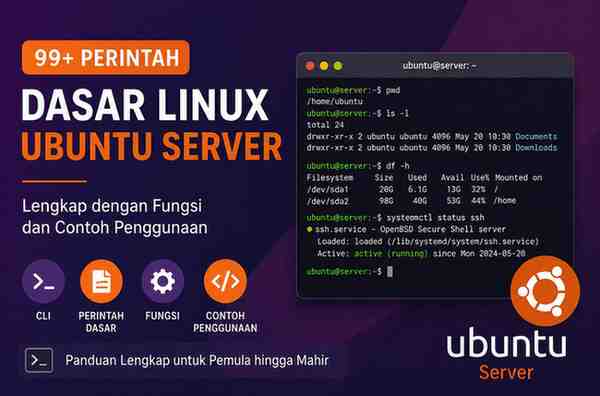
Perintah Dasar Linux Ubuntu Server (CLI) – Ubuntu dikenal luas sebagai salah satu sistem operasi berbasis Linux yang sangat powerful, terutama ketika digunakan melalui CLI (Command Line Interface).
CLI sendiri merupakan sebuah antarmuka berbasis teks tanpa tampilan grafis seperti jendela, ikon, ataupun animasi. Semua perintah dijalankan dengan cara mengetikkan instruksi secara manual melalui terminal.
Bagi sebagian orang yang terbiasa menggunakan GUI (Graphical User Interface), penggunaan CLI mungkin terasa sulit di awal. Namun, justru di sinilah letak keunggulan Linux, karena hampir semua konfigurasi dan pengelolaan sistem dapat dilakukan dengan lebih cepat dan efisien menggunakan perintah teks.
Dengan CLI, kita bisa melakukan berbagai operasi seperti membuat file, menghapus data, mengatur jaringan, hingga mengelola server hanya dengan beberapa baris perintah saja.
Seiring perkembangan teknologi, Linux kini semakin banyak digunakan, baik oleh developer, administrator jaringan, hingga pelajar di bidang TKJ (Teknik Komputer dan Jaringan). Oleh karena itu, memahami perintah dasar Linux menjadi hal yang sangat penting.
Perintah Dasar Linux Ubuntu
Berikut adalah beberapa perintah dasar yang paling sering digunakan dalam Linux Ubuntu:
1. sudo su
Digunakan untuk masuk sebagai user root atau administrator tertinggi dalam sistem.
2. cd
Berfungsi untuk berpindah direktori.
Contoh: cd /home/user
3. cd ..
Digunakan untuk kembali ke direktori sebelumnya.
4. mkdir
Membuat direktori baru.
Contoh: mkdir folder_baru
5. cat
Digunakan untuk membuat atau menampilkan isi file.
6. rm
Menghapus file tertentu dari sistem.
7. rmdir
Menghapus direktori kosong.
Perintah-perintah di atas merupakan dasar yang wajib dikuasai sebelum mempelajari perintah yang lebih kompleks.
Kumpulan Perintah Linux Ubuntu Server (CLI)
Berikut ini adalah daftar perintah yang sering digunakan beserta fungsinya:
- :q keluar dari editor tanpa menyimpan
- :w menyimpan file
- :wq menyimpan dan keluar
- adduser menambahkan user baru
- apropos mencari perintah berdasarkan kata kunci
- bc menjalankan kalkulator di terminal
- bunzip2 mengekstrak file .bz2
- cal menampilkan kalender
- cat menampilkan isi file
- chmod mengatur hak akses file
- clear membersihkan layar terminal
- cp menyalin file atau folder
- cut mengambil bagian tertentu dari teks
- date menampilkan tanggal dan waktu
- df -h melihat kapasitas disk
- dmesg melihat log hardware
- du melihat penggunaan disk
- echo menampilkan teks
- file mengetahui tipe file
- find mencari file dalam sistem
- grep mencari kata dalam file
- gunzip mengekstrak file gzip
- halt mematikan sistem
- history melihat riwayat perintah
- hostname menampilkan nama host
- id melihat identitas user
- ifconfig melihat konfigurasi jaringan
- kill menghentikan proses
- less melihat isi file per halaman
- ln -s membuat symbolic link
- locate mencari file dengan cepat
- ls menampilkan daftar file
- man menampilkan manual perintah
- mv memindahkan atau rename file
- nano editor teks sederhana
- passwd mengganti password user
- ps melihat proses aktif
- pwd menampilkan direktori aktif
- reboot restart sistem
- shutdown mematikan sistem
- sort mengurutkan data
- sudo menjalankan perintah sebagai root
- tail menampilkan baris terakhir file
- tar mengelola arsip file
- top monitoring proses berjalan
- touch membuat file kosong
- unzip mengekstrak file zip
- uptime melihat lama sistem berjalan
- w melihat user yang login
- wc menghitung kata/baris
- which lokasi perintah
Dengan memahami fungsi dari setiap perintah di atas, Anda dapat lebih mudah dalam mengelola sistem Linux, baik untuk kebutuhan pribadi maupun server.
Kombinasi Tombol Keyboard CLI
Selain perintah teks, ada juga beberapa shortcut keyboard yang sangat membantu dalam penggunaan terminal:
- Ctrl + A pindah ke awal baris
- Ctrl + E pindah ke akhir baris
- Ctrl + L membersihkan layar
- Ctrl + U menghapus sebelum kursor
- Ctrl + H fungsi backspace
- Ctrl + R mencari riwayat perintah
- Ctrl + C menghentikan proses
- Ctrl + D keluar dari terminal
- Ctrl + Z menghentikan sementara proses
Penutup
Perintah CLI memang terlihat sederhana, namun memiliki kekuatan yang sangat besar dalam mengelola sistem Linux. Semakin sering Anda berlatih menggunakan perintah-perintah tersebut, maka akan semakin terbiasa dan cepat dalam mengoperasikan Linux.
Bagi pemula, disarankan untuk mulai dari perintah dasar terlebih dahulu, kemudian perlahan mempelajari perintah lanjutan sesuai kebutuhan.
Dengan penguasaan CLI yang baik, Anda dapat menjadi lebih produktif, terutama dalam dunia server, jaringan, maupun pengembangan sistem.