
Menjengkelkan, apabila ada seseorang yang mengetahui password hotspot yang kita miliki. Sehingga dia dengan seenaknya menggunakan koneksi internet yang telah kita sediakan untuk keperluan pribadi. Hal seperti ini tentu bisa membuat koneksi menjadi lambat, bahkan kuota internet menjadi cepat habis tanpa kita sadari.
Namun tenang saja, masalah tersebut sebenarnya bisa diatasi dengan cara memfilter MAC address. Dengan metode ini, kita bisa menentukan perangkat mana saja yang diizinkan untuk terhubung ke jaringan hotspot, serta memblokir perangkat yang tidak dikenal meskipun mereka mengetahui password WiFi.
Apa itu MAC Filtering?
MAC filtering adalah suatu fitur atau utility pada access point yang digunakan untuk menyaring (filter) alamat MAC tertentu. Fitur ini memungkinkan administrator jaringan untuk membuat aturan apakah suatu perangkat dapat mengakses jaringan wireless atau tidak.
Setiap perangkat seperti smartphone, laptop, atau komputer memiliki MAC address yang unik. Dengan memanfaatkan keunikan ini, kita bisa meningkatkan keamanan jaringan dengan cara hanya mengizinkan MAC address tertentu saja.
Keuntungan Menggunakan MAC Filtering
- Menambah lapisan keamanan pada jaringan WiFi.
- Mencegah pengguna asing menggunakan koneksi internet tanpa izin.
- Mengontrol perangkat yang terhubung ke jaringan.
- Mengurangi beban jaringan agar tetap stabil.
Persiapan Sebelum Melakukan Filter
Sebelum memulai, pastikan Anda sudah mengetahui beberapa hal berikut:
- Alamat IP router (biasanya 192.168.0.1 atau 192.168.1.1).
- Username dan password router.
- MAC address perangkat yang ingin diizinkan.
Langkah-langkah Filter MAC Address Router TP-LINK
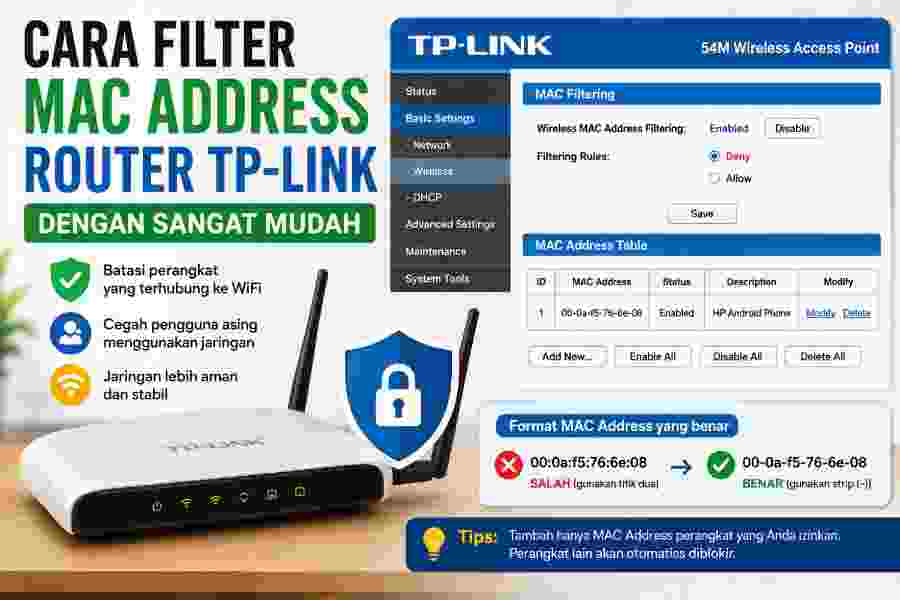
- Buka browser (misalnya Google Chrome atau Mozilla Firefox), kemudian masukan alamat IP router pada bagian address bar.
- Setelah halaman login muncul, masukan username dan password router. Jika belum pernah diubah, biasanya menggunakan admin untuk keduanya.
- Setelah berhasil masuk ke dashboard router, pilih menu Basic Settings.
- Kemudian klik menu Wireless untuk membuka pengaturan jaringan WiFi.
- Selanjutnya pilih MAC Filtering.
- Aktifkan fitur Wireless MAC Address Filtering.
- Pada bagian Filtering Rules, pilih opsi Deny. Artinya semua perangkat akan ditolak kecuali yang ada dalam daftar.
- Jika muncul notifikasi perubahan aturan, klik OK untuk melanjutkan.
- Untuk menambahkan perangkat yang diizinkan, klik tombol Add New.
- Masukan MAC Address perangkat yang ingin diizinkan terhubung ke jaringan.
- Jika muncul pesan error seperti “Invalid MAC address, please input another one!”, ubah format MAC Address dari tanda titik dua (:) menjadi tanda strip (-).
Contoh:
00:0a:f5:76:6e:08menjadi00-0a-f5-76-6e-08 - Setelah itu klik tombol Save untuk menyimpan pengaturan.
Tips Tambahan
- Gantilah password WiFi secara berkala untuk keamanan tambahan.
- Sembunyikan SSID agar jaringan tidak mudah ditemukan.
- Gunakan kombinasi keamanan WPA2 atau WPA3.
- Periksa daftar perangkat yang terhubung secara rutin.
Penutup
Dengan menggunakan fitur MAC filtering, jaringan WiFi Anda akan menjadi lebih aman dan terkontrol. Hanya perangkat yang telah didaftarkan saja yang bisa terhubung, sehingga orang lain tidak bisa sembarangan menggunakan koneksi internet Anda.
Walaupun cara ini tidak sepenuhnya kebal dari pembobolan, namun setidaknya sudah memberikan perlindungan tambahan yang cukup efektif untuk penggunaan sehari-hari.
Semoga tutorial ini bermanfaat dan dapat membantu Anda dalam menjaga keamanan jaringan WiFi di rumah maupun di tempat kerja. Selamat mencoba dan terima kasih.