
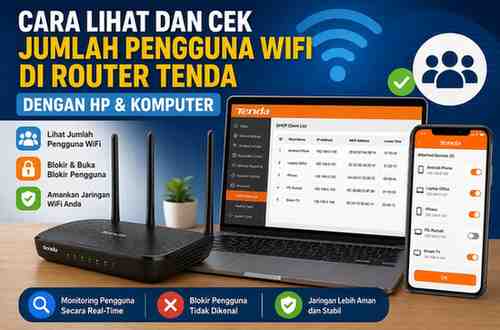
Ini adalah panduan lengkap cara melihat dan cek jumlah pengguna WiFi di router Tenda menggunakan HP Android, iPhone maupun komputer PC, sekaligus dilengkapi dengan tips mengamankan jaringan serta cara memblokir pengguna yang tidak dikenal.
Mengetahui siapa saja yang terhubung ke jaringan WiFi merupakan hal yang sangat penting, terutama jika Anda sering mengalami koneksi internet yang tiba-tiba melambat. Banyaknya pengguna yang tersambung tanpa kontrol dapat menyebabkan bandwidth terbagi dan membuat aktivitas internet menjadi tidak optimal.
Dengan rutin melakukan pengecekan pengguna WiFi, Anda bisa dengan mudah melakukan monitoring jaringan serta mengambil tindakan seperti membatasi atau memblokir perangkat yang tidak diinginkan.
Cara Masuk Router Tenda
Sebelum dapat melihat daftar pengguna WiFi, langkah pertama yang harus dilakukan adalah masuk ke halaman pengaturan (dashboard) router Tenda. Berikut panduannya:
- Pastikan perangkat Anda sudah terhubung ke jaringan WiFi Tenda
- Buka browser seperti Google Chrome, Mozilla Firefox, atau browser bawaan
- Ketik alamat IP berikut pada address bar: 192.168.0.1
- Masukkan username: admin dan password: admin
- Tekan login untuk masuk ke dashboard router
Catatan: Jika tidak bisa login, kemungkinan username atau password sudah diganti sebelumnya.
Cara Melihat dan Cek Jumlah Pengguna WiFi di Router Tenda
Untuk router Tenda versi terbaru:
- Masuk ke dashboard utama router
- Klik menu Network
- Pilih opsi DHCP Client
- Daftar semua perangkat yang terhubung akan muncul
Untuk router Tenda versi lama:
- Klik menu Advance pada bagian atas
- Pilih DHCP Client List di bagian kiri
- Semua perangkat yang terhubung akan ditampilkan
Melalui menu ini, Anda bisa mengetahui jumlah perangkat yang aktif menggunakan jaringan WiFi Anda secara real-time.
Pengertian Menu di DHCP Client List Pada Router Tenda
| Menu | Keterangan |
|---|---|
| ID | Nomor urutan perangkat yang terhubung ke jaringan WiFi |
| Host Name | Nama perangkat seperti HP, laptop, atau komputer |
| IP Address | Alamat IP perangkat yang terhubung (bersifat dinamis) |
| MAC Address | Alamat unik perangkat yang tidak berubah |
| Lease Time | Lama waktu perangkat terhubung ke jaringan WiFi |
Dengan memahami informasi tersebut, Anda bisa mengidentifikasi perangkat yang mencurigakan atau tidak dikenal.
Cara Memblokir dan Membuka Blokir Pengguna WiFi Tenda
Jika Anda menemukan perangkat asing yang menggunakan jaringan WiFi tanpa izin, sebaiknya segera diblokir agar tidak mengganggu koneksi.
Langkah memblokir pengguna:
- Masuk ke dashboard router Tenda
- Pilih menu Attached Devices
- Cari perangkat yang ingin diblokir
- Nonaktifkan akses perangkat tersebut
- Klik OK untuk menyimpan pengaturan
Cara membuka blokir:
- Masuk kembali ke menu yang sama
- Aktifkan kembali perangkat yang sebelumnya diblokir
- Klik OK
Fitur ini sangat berguna untuk menjaga kestabilan jaringan serta mencegah penggunaan ilegal.
Tips Tambahan Agar WiFi Tidak Lemot
Selain membatasi pengguna, ada beberapa cara lain yang bisa Anda lakukan untuk meningkatkan performa WiFi:
- Letakkan router di posisi tengah rumah agar sinyal merata
- Hindari gangguan dari perangkat elektronik lain
- Gunakan channel WiFi yang tidak padat
- Restart router secara berkala
- Batasi jumlah perangkat yang terhubung
Cara Mengamankan Jaringan WiFi
1. Gunakan Enkripsi WPA2 atau WPA3
Gunakan sistem keamanan terbaru agar data lebih terlindungi dari penyusup.
2. Gunakan Nama SSID yang Unik
Hindari menggunakan nama yang mudah dikenali atau terlalu umum.
3. Sembunyikan SSID
Dengan mematikan broadcast SSID, jaringan Anda tidak akan muncul di daftar WiFi publik.
4. Gunakan Password yang Kuat
Kombinasikan huruf, angka, dan simbol untuk meningkatkan keamanan.
5. Ganti Username dan Password Admin
Jangan gunakan data login default karena mudah ditebak oleh orang lain.
6. Nonaktifkan Remote Management
Matikan fitur ini jika tidak diperlukan untuk menghindari akses dari luar jaringan.
7. Gunakan Filter MAC Address
Batasi hanya perangkat tertentu yang boleh terhubung ke jaringan WiFi Anda.
Dengan menerapkan langkah-langkah di atas, jaringan WiFi Anda akan menjadi lebih aman, stabil, dan terhindar dari pengguna yang tidak diinginkan.