
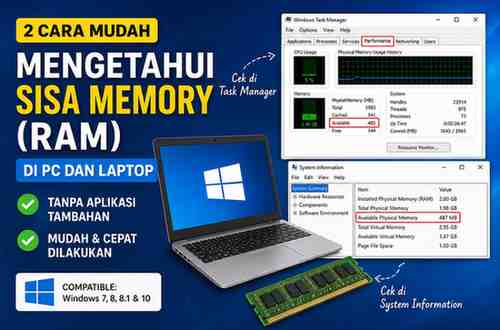
Cara Melihat Sisa Memory (RAM) Pada Laptop dan Komputer Dengan Sangat Mudah – Memory atau RAM merupakan salah satu komponen hardware yang sangat penting pada perangkat komputer maupun laptop.
Tanpa adanya RAM, sistem operasi tidak akan mampu berjalan dengan normal. Bahkan, aplikasi sederhana sekalipun membutuhkan RAM agar bisa dijalankan dengan lancar. Oleh karena itu, mengetahui kondisi dan sisa kapasitas RAM menjadi hal yang cukup penting, terutama bagi Anda yang sering menjalankan banyak aplikasi sekaligus.
Kapasitas RAM sendiri sangat beragam, mulai dari kebutuhan ringan seperti mengetik atau browsing, hingga kebutuhan berat seperti editing video dan gaming. Semakin besar kapasitas RAM, maka semakin banyak pula aplikasi yang bisa dijalankan secara bersamaan.
Namun, tidak hanya kapasitas total saja yang penting, melainkan juga sisa memory (available RAM). Dengan mengetahui sisa RAM, Anda bisa mengontrol penggunaan aplikasi agar tidak memberatkan sistem.
Pada artikel ini, saya akan membagikan cara mudah untuk melihat sisa RAM pada PC maupun laptop tanpa perlu menggunakan software tambahan.
2 Cara Melihat Sisa Memory Komputer/Laptop Windows 7, 8, 8.1 dan 10
Menggunakan Windows Task Manager
Cara pertama dan paling mudah adalah dengan menggunakan fitur bawaan Windows, yaitu Task Manager. Tool ini berfungsi untuk memonitor berbagai aktivitas sistem, termasuk penggunaan RAM.
Untuk membuka Task Manager, ada beberapa cara yang bisa Anda gunakan:
Tips Pertama (Klik Kanan Pada Taskbar)
- Klik kanan pada Taskbar
- Pilih menu Start Task Manager
Setelah itu, jendela Task Manager akan langsung terbuka.
Tips Kedua (RUN TSKMGR)
- Tekan tombol Windows + R pada keyboard
- Ketik taskmgr, lalu tekan Enter
Cara ini juga cukup cepat dan sering digunakan oleh pengguna tingkat lanjut.
Tips Ketiga (Paling Mudah dan Cepat)
- Tekan kombinasi tombol Ctrl + Shift + Esc secara bersamaan
Ini merupakan cara tercepat untuk membuka Task Manager tanpa melalui menu tambahan.
Setelah Task Manager terbuka, silakan klik tab Performance. Di bagian ini Anda akan melihat grafik penggunaan RAM secara real-time.
Keterangan Informasi Memory
Pada bagian Performance, terdapat beberapa istilah yang perlu Anda pahami agar tidak bingung saat membaca data RAM:
| Istilah | Arti |
|---|---|
| Total | Jumlah keseluruhan RAM yang terbaca oleh sistem komputer |
| Cached | Data sementara yang disimpan untuk mempercepat proses akses aplikasi |
| Available | Sisa RAM yang masih tersedia dan bisa digunakan oleh sistem maupun aplikasi |
| Physical Memory | Persentase penggunaan RAM saat ini |
Dari informasi tersebut, Anda bisa mengetahui apakah RAM masih lega atau sudah hampir penuh. Jika RAM sering penuh, biasanya komputer akan terasa lambat atau bahkan mengalami lag.
Melalui Jendela System Information
Cara kedua yang bisa Anda gunakan adalah melalui System Information. Fitur ini juga merupakan bawaan Windows dan menampilkan informasi sistem secara lengkap.
- Tekan tombol Windows + R
- Ketik msinfo32, lalu tekan Enter
Setelah itu akan muncul jendela baru yang berisi informasi detail mengenai sistem komputer Anda, termasuk total RAM dan sisa memory yang tersedia.
Metode ini sangat cocok bagi Anda yang ingin melihat informasi lebih lengkap selain hanya penggunaan RAM saja.
Tips Agar RAM Tetap Lega
Selain mengetahui cara melihat sisa RAM, ada baiknya Anda juga melakukan beberapa langkah sederhana agar penggunaan RAM tetap optimal:
- Tutup aplikasi yang tidak digunakan
- Kurangi program startup yang berjalan saat komputer menyala
- Gunakan aplikasi ringan sesuai kebutuhan
- Lakukan restart secara berkala
Dengan menerapkan tips tersebut, performa komputer Anda akan tetap stabil dan tidak mudah lemot.
Penutup
Mengetahui sisa memory RAM merupakan hal sederhana namun sangat penting untuk menjaga performa komputer atau laptop tetap optimal.
Dengan menggunakan Task Manager atau System Information, Anda bisa dengan mudah memantau kondisi RAM tanpa perlu bantuan software tambahan.
Semoga artikel ini bermanfaat dan dapat membantu Anda dalam memahami penggunaan RAM pada perangkat yang digunakan.