
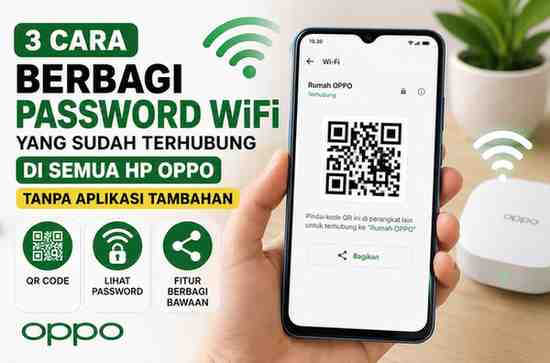
Pada kesempatan kali ini kita akan membahas bagaimana cara berbagi password WiFi yang sudah terhubung di HP Oppo tanpa menggunakan aplikasi tambahan. Cara ini sangat berguna ketika teman, keluarga, atau rekan kerja ingin ikut terhubung ke jaringan WiFi yang sama tanpa harus mengetik password secara manual.
Seperti yang kita ketahui, mengetik password WiFi terkadang cukup merepotkan, apalagi jika kombinasi sandinya panjang dan rumit. Untungnya, HP Oppo sudah menyediakan fitur bawaan yang memungkinkan pengguna untuk membagikan koneksi WiFi dengan lebih praktis.
Di beberapa tipe HP Oppo seperti A3S, A12, A15, A31, A37 dan seri lainnya, fitur ini sudah tersedia secara default. Anda hanya perlu memanfaatkannya melalui pengaturan yang ada di perangkat.
Keuntungan Berbagi WiFi Tanpa Aplikasi
Sebelum masuk ke tutorial, ada beberapa keuntungan jika Anda menggunakan fitur bawaan HP Oppo untuk berbagi WiFi:
- Tidak perlu menginstal aplikasi tambahan
- Lebih aman karena menggunakan sistem bawaan
- Proses lebih cepat dan praktis
- Bisa langsung digunakan oleh perangkat lain
Cara Berbagi Password WiFi di HP Oppo
Berikut ini beberapa metode yang bisa Anda gunakan untuk berbagi password WiFi dengan mudah:
1. Menggunakan QR Code
Cara pertama ini merupakan metode yang paling mudah dan sering digunakan. Anda hanya perlu menampilkan QR Code dari jaringan WiFi yang sedang terhubung.
- Buka Pengaturan di HP Oppo Anda
- Pilih menu WiFi
- Klik jaringan WiFi yang sedang terhubung
- Tekan opsi Bagikan atau Share
- Akan muncul kode QR di layar
- Gunakan HP lain untuk memindai QR Code tersebut
Setelah QR Code berhasil dipindai, perangkat lain akan otomatis terhubung ke jaringan WiFi tanpa perlu memasukkan password secara manual.
2. Melihat Password WiFi yang Tersimpan
Jika Anda ingin mengetahui password WiFi yang sudah tersimpan, Anda juga bisa memanfaatkan QR Code tersebut untuk melihatnya.
- Buka Pengaturan kemudian masuk ke WiFi
- Pilih jaringan yang sedang terhubung
- Klik opsi Bagikan
- Screenshot atau scan QR Code menggunakan aplikasi pemindai
- Password WiFi akan muncul dari hasil scan
Cara ini sangat berguna jika Anda ingin membagikan password secara manual kepada orang lain, misalnya melalui chat atau catatan.
3. Menggunakan Fitur Berbagi Bawaan ColorOS
Pada beberapa versi terbaru ColorOS, Oppo menyediakan fitur berbagi koneksi yang lebih praktis dan cepat.
- Masuk ke Pengaturan
- Pilih menu Koneksi & Berbagi
- Pilih jaringan WiFi yang sedang aktif
- Tekan opsi Bagikan
Dengan fitur ini, pengguna lain bisa langsung terhubung hanya dengan beberapa langkah sederhana tanpa harus repot memasukkan kata sandi.
Tips Agar Berbagi WiFi Lebih Aman
Meskipun berbagi WiFi sangat mudah, Anda tetap perlu memperhatikan keamanan jaringan. Berikut beberapa tips yang bisa Anda terapkan:
- Bagikan hanya kepada orang yang terpercaya
- Gunakan password WiFi yang kuat dan tidak mudah ditebak
- Ganti password secara berkala jika diperlukan
- Hindari membagikan QR Code secara sembarangan
Penutup
Itulah beberapa cara berbagi password WiFi di HP Oppo tanpa aplikasi tambahan yang bisa Anda coba. Dengan memanfaatkan fitur bawaan yang sudah tersedia, Anda tidak perlu lagi repot mengetik password secara manual setiap kali ingin berbagi koneksi.
Selain lebih praktis, cara ini juga lebih cepat dan aman jika digunakan dengan benar. Semoga tutorial ini bermanfaat dan bisa membantu Anda dalam berbagi jaringan WiFi dengan mudah.