
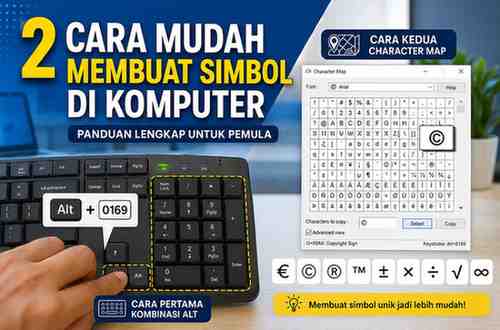
2 Cara Mudah Membuat Simbol di Komputer – Komputer merupakan salah satu perangkat elektronik yang sangat canggih dan terus berkembang dari waktu ke waktu. Selain digunakan untuk mengetik dan mengolah data, komputer juga memungkinkan kita untuk membuat berbagai simbol unik yang tidak selalu tersedia langsung di keyboard.
Namun, tidak semua simbol bisa kita temukan dengan mudah pada papan ketik. Beberapa simbol seperti euro (€), copyright (©), atau simbol matematika tertentu seringkali tidak tersedia secara langsung. Oleh karena itu, kita memerlukan cara khusus untuk menampilkannya.
Pada artikel ini, akan dijelaskan dua cara mudah yang bisa kamu gunakan untuk membuat simbol di komputer, khususnya pada sistem operasi Windows.
Lalu, Bagaimana Cara Membuat Simbol-Simbol Unik?
Untuk membuat simbol-simbol unik, kita bisa menggunakan kombinasi tombol tertentu pada keyboard atau memanfaatkan fitur bawaan Windows. Kedua cara ini sangat mudah dilakukan bahkan untuk pemula sekalipun.
Cara Pertama (Kombinasi Tombol Alt)
Cara pertama adalah dengan menggunakan kombinasi tombol Alt dan angka pada keyboard. Metode ini dikenal dengan nama Alt Code.
Langkah-langkahnya sebagai berikut:
- Pastikan tombol Num Lock dalam keadaan aktif.
- Tahan tombol Alt pada keyboard.
- Ketik kode angka tertentu menggunakan keypad numerik (bukan angka di atas huruf).
- Lepaskan tombol Alt, maka simbol akan muncul.
Contoh beberapa kode simbol yang bisa digunakan:
- Alt + 36 → $ (Dollar)
- Alt + 64 → @ (At)
- Alt + 169 → © (Copyright)
- Alt + 174 → ® (Registered)
- Alt + 8364 → € (Euro)
Cara ini sangat praktis jika kamu sudah hafal kode simbol yang ingin digunakan.
Cara Kedua (Menggunakan Character Map)
Cara kedua adalah dengan memanfaatkan fitur bawaan Windows yang bernama Character Map. Fitur ini menyediakan berbagai macam simbol lengkap yang bisa dipilih secara manual.
Berikut langkah-langkahnya:
- Tekan tombol Windows + R pada keyboard.
- Ketik charmap, lalu tekan Enter.
- Jendela Character Map akan terbuka.
- Pilih simbol yang diinginkan.
- Klik tombol Select, lalu klik Copy.
- Tempelkan (Paste) simbol tersebut ke dokumen yang kamu gunakan.
Dengan cara ini, kamu bisa melihat berbagai simbol secara visual tanpa perlu menghafal kode tertentu.
Tips Tambahan
Agar lebih mudah dalam menggunakan simbol di komputer, berikut beberapa tips yang bisa kamu terapkan:
- Simpan simbol yang sering digunakan di catatan agar mudah disalin kembali.
- Gunakan font yang mendukung banyak karakter seperti Arial atau Times New Roman.
- Jika menggunakan laptop tanpa numpad, aktifkan virtual numpad atau gunakan Character Map.
Penutup
Membuat simbol di komputer sebenarnya sangat mudah jika kita mengetahui caranya. Dengan menggunakan kombinasi tombol Alt atau fitur Character Map, kamu bisa menambahkan berbagai simbol unik sesuai kebutuhan.
Semoga tutorial ini bermanfaat dan dapat membantu kamu dalam mengetik simbol-simbol yang tidak tersedia di keyboard.