
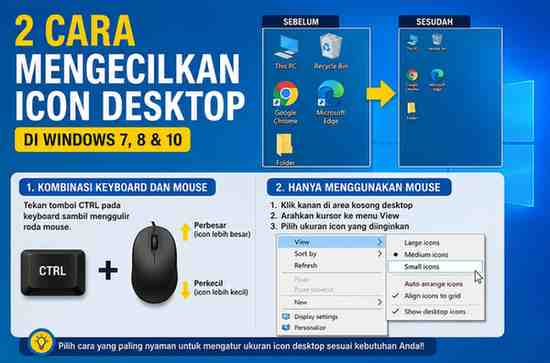
Icon di desktop pada windows menjadi yang paling pertama kamu lihat setelah selesai melakukan booting pada komputer ataupun laptop.
Hal ini menjadi alasan tersendiri bagi banyak orang untuk menjadikan tampilan awal yang mereka lihat itu dicustom sedemikian rupa agar terlihat unik dan menarik yang tentunya bisa menambah semangat untuk memulai pekerjaan.
Namun, masalah sepele seperti cara memperkecil ukuran icon aplikasi di desktop juga menjadi suatu hal yang rumit bagi anda yang masih awam dengan jendela windows.
Oleh karena itu dikesempatan kali ini akan mencoba untuk memberikan 2 cara yang bisa kamu lakukan untuk memperkecil atau memperbesar ukuran icon aplikasi pada OS Windows dengan sangat mudah.
Cara Mengecilkan Icon Desktop di Windows (7, 8 & 10)
1. Kombinasi Keyboard dan Mouse
Menekan tombol di keyboard dan mouse secara bersamaan menjadi langkah pertama yang akan kita bahas pada tutorial kali ini.
Untuk memperkecil ukuran icon di layar dekstop pada jendela windows, kamu bisa mencoba untuk mengkombinasikan tombol CTRL di keyboard dan gulir ke belakang pada roda mouse.
Sedangkan untuk memperbesar ukuran icon desktop kamu cukup melakukan cara diatas dengan sebaliknya atau tekan CTRL di keyboard lalu gulir roda mouse ke depan sehingga membuat icon di desktop menjadi besar.
Kelebihan dari tips ini tentunya kamu menjadi lebih leluasa untuk menentukan detail ukuran icon yang cocok untuk seleramu.
2. Hanya Menggunakan Mouse
Langkah selanjutnya untuk mengubah (memperbesar dan memperkecil) icon desktop cukup dengan mouse saja tanpa menggunakan keyboard.
Untuk mengubah ukuran di desktop hanya dengan mouse, kamu bisa mengikuti instruksi dibawah ini:
- Klik kanan di desktop pada bagian yang kosong
- Kemudian akan muncul beberapa pilihan, arahkan kursor pada menu View
- Pilih Small icons untuk memperkecil, Medium icons untuk ukuran sedang, dan Large icons untuk ukuran besar
Itulah 2 cara yang sangat mudah untuk dipraktikkan dan tidak akan membuang waktu sehingga pekerjaan kamu akan tetap efisien.