
Cara Mengetahui/ Melihat Kecepatan RAM Komputer/ PC, Laptop di Windows 7, 8, 8.1 dan 10 yang Bisa di Cek dengan Aplikasi Bawaan Maupun Apps Tambahan (CPU-Z)
RAM merupakan salah satu komponen yang cukup vital keberadaannya pada sebuah komputer, baik itu PC Desktop maupun komputer portable (Laptop).
Komponen yang satu ini memegang peran yang sangat penting agar komputer bisa mengolah data sesuai dengan instruksi atau perintah pengguna.
Tanpa adanya RAM, tentu komputer tidak akan bisa berjalan seperti biasanya, bahkan sistem operasi pun tidak akan dapat dijalankan dengan baik.
Oleh karena itu, mengetahui spesifikasi RAM, khususnya kecepatan atau frekuensinya menjadi hal yang cukup penting, terutama bagi Anda yang ingin melakukan upgrade atau sekadar memastikan performa perangkat tetap optimal.
Pada pembahasan sebelumnya mungkin belum dijelaskan secara lengkap mengenai cara mengetahui kecepatan atau frekuensi dari sebuah RAM.
Nah, oleh karena itu berikut ini adalah beberapa langkah yang bisa dilakukan untuk melihat kecepatan RAM di komputer dengan mudah.
Cara Melihat Kecepatan RAM di Komputer
Untuk mengetahui informasi mengenai RAM secara detail, Anda bisa menggunakan aplikasi tambahan seperti CPU-Z ataupun memanfaatkan fitur bawaan dari Windows.
1. Menggunakan Aplikasi CPU-Z
CPU-Z merupakan salah satu aplikasi gratis yang cukup populer untuk melihat spesifikasi hardware komputer secara lengkap.
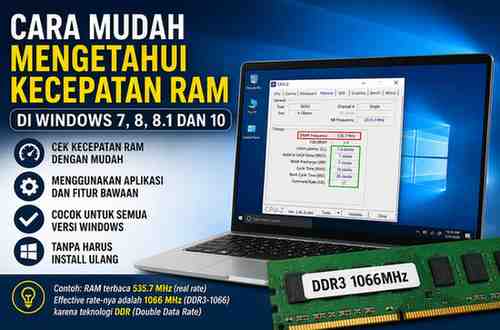
Setelah menginstall dan membuka aplikasi CPU-Z, silakan masuk ke tab Memory. Di sana Anda akan melihat informasi penting seperti tipe RAM, ukuran, channel, hingga frekuensi.
Perlu diketahui, angka frekuensi RAM yang ditampilkan biasanya berupa real rate. Misalnya, jika terbaca 535.7 MHz, maka itu adalah kecepatan asli RAM.
Sedangkan effective rate-nya adalah dua kali dari nilai tersebut, yaitu sekitar 1066 MHz (DDR3-1066). Hal ini terjadi karena RAM menggunakan teknologi DDR (Double Data Rate) yang mampu mentransfer data dua kali lipat dari kecepatan aslinya.
Jadi jangan heran jika angka yang terlihat di CPU-Z lebih kecil dari spesifikasi yang tertera pada kemasan RAM.
Selain itu, terdapat juga informasi mengenai timing RAM, yang biasanya ditampilkan dalam format angka seperti 7-7-7-19-26. Timing ini menunjukkan seberapa cepat RAM dalam merespons perintah dari sistem.
2. Melalui Task Manager (Windows 8, 8.1 dan 10)
Bagi pengguna Windows 8, 8.1 dan 10, Anda bisa mengecek kecepatan RAM tanpa aplikasi tambahan.
Caranya cukup mudah, tekan Ctrl + Shift + Esc untuk membuka Task Manager, kemudian pilih tab Performance dan klik bagian Memory.
Di sana akan ditampilkan informasi mengenai kapasitas RAM, penggunaan, serta kecepatan RAM (Speed) yang sedang berjalan.
Metode ini cukup praktis karena tidak perlu menginstall aplikasi tambahan.
3. Menggunakan Command Prompt
Selain menggunakan Task Manager, Anda juga bisa mengecek kecepatan RAM melalui Command Prompt.
Silakan buka Command Prompt, kemudian ketik perintah berikut:
wmic memorychip get speed
Tekan Enter, maka sistem akan menampilkan kecepatan RAM yang terpasang pada komputer Anda.
Cara ini cukup sederhana dan bisa digunakan di berbagai versi Windows.
4. Melalui System Information
Alternatif lainnya adalah melalui menu System Information.
Tekan tombol Windows + R, lalu ketik msinfo32 dan tekan Enter.
Di jendela yang muncul, Anda bisa melihat berbagai informasi sistem, termasuk detail mengenai RAM, meskipun tidak selalu menampilkan frekuensi secara spesifik di semua versi Windows.
Kesimpulan
Mengetahui kecepatan RAM merupakan hal yang cukup penting untuk memastikan performa komputer tetap optimal.
Anda bisa menggunakan berbagai cara, mulai dari aplikasi seperti CPU-Z hingga fitur bawaan Windows seperti Task Manager dan Command Prompt.
Dengan mengetahui informasi ini, Anda bisa lebih mudah dalam menentukan apakah perlu melakukan upgrade RAM atau tidak.
Semoga artikel ini bermanfaat dan dapat membantu Anda dalam memahami cara melihat kecepatan RAM di komputer.