
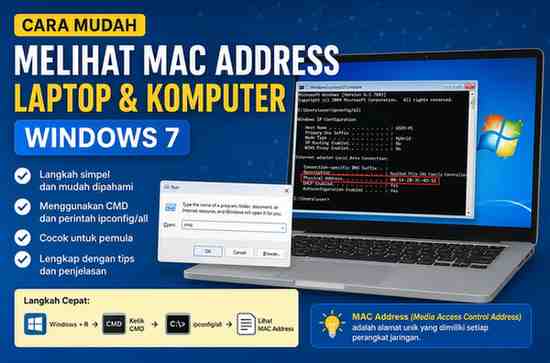
Panduan lengkap bagi anda untuk mengetahui MAC Address pada laptop dan komputer dengan langkah yang simpel dan mudah dipahami.
Setelah beberapa waktu tidak update, akhirnya saya kembali menulis artikel seputar komputer. Pada kesempatan kali ini, saya akan membahas hal sederhana namun cukup penting, khususnya bagi anda yang sering berhubungan dengan jaringan, yaitu cara melihat MAC Address.
Bagi sebagian orang yang sudah terbiasa menggunakan komputer, mungkin hal ini terlihat sangat sepele. Namun untuk pengguna yang masih awam, seringkali kebingungan harus mulai dari mana. Nah, melalui artikel ini saya akan menjelaskan langkah demi langkah dengan cara yang mudah dipahami.
Pengertian (Arti Perkata)
| Istilah | Arti |
|---|---|
| MAC Address | Alamat unik (identitas) yang dimiliki setiap perangkat jaringan |
| Laptop | Komputer portabel yang praktis digunakan di mana saja |
| Komputer | Perangkat elektronik untuk mengolah dan memproses data |
| Windows 7 | Sistem operasi dari Microsoft yang banyak digunakan |
| CMD | Command Prompt, fitur untuk menjalankan perintah berbasis teks |
| ipconfig/all | Perintah untuk menampilkan seluruh informasi jaringan |
Apa Itu MAC Address?
Sebelum masuk ke tutorial, ada baiknya kita memahami sedikit tentang apa itu MAC Address. MAC Address (Media Access Control Address) adalah alamat fisik yang tertanam pada setiap perangkat jaringan seperti LAN card atau WiFi adapter.
Alamat ini bersifat unik, artinya tidak ada dua perangkat yang memiliki MAC Address yang sama. Biasanya MAC Address digunakan untuk kebutuhan jaringan seperti filtering router, keamanan jaringan, atau identifikasi perangkat.
Cara Melihat MAC Address Laptop dan Komputer Windows 7
Saya sendiri menggunakan Windows 7 untuk mencoba tutorial ini, namun sebenarnya cara ini juga hampir sama pada Windows versi lain seperti XP, 8, 8.1, hingga Windows 10.
Silakan ikuti langkah-langkah berikut ini:
- Tekan tombol Windows + R pada keyboard
- Setelah muncul jendela Run, ketik CMD lalu tekan Enter
- Jendela Command Prompt akan terbuka
- Ketik perintah ipconfig/all lalu tekan Enter
- Tunggu beberapa saat hingga semua informasi jaringan muncul
- Cari bagian Physical Address
- Itulah MAC Address dari perangkat anda
Biasanya akan terdapat beberapa MAC Address jika komputer anda memiliki lebih dari satu koneksi, seperti LAN dan WiFi. Anda bisa menyesuaikan sesuai kebutuhan.
Tips Tambahan
Agar tidak bingung saat melihat hasil di CMD, berikut beberapa tips sederhana:
- Perhatikan bagian Wireless LAN Adapter untuk WiFi
- Perhatikan bagian Ethernet Adapter untuk kabel LAN
- MAC Address biasanya berupa kombinasi angka dan huruf, dipisahkan dengan tanda strip (-)
Contoh MAC Address: 00-1A-2B-3C-4D-5E
Kapan MAC Address Digunakan?
Mungkin anda bertanya, sebenarnya kapan sih MAC Address ini digunakan? Berikut beberapa contoh penggunaannya:
- Untuk membatasi perangkat yang boleh terhubung ke WiFi (MAC Filtering)
- Untuk identifikasi perangkat dalam jaringan
- Untuk pengaturan keamanan jaringan
- Untuk kebutuhan teknis jaringan lainnya
Penutup
Bagaimana? Ternyata sangat mudah bukan cara melihat MAC Address di laptop atau komputer. Hanya dengan beberapa langkah sederhana, anda sudah bisa mengetahui identitas jaringan perangkat anda.
Semoga artikel ini bisa membantu anda, khususnya yang masih belajar dasar-dasar komputer dan jaringan. Jika masih ada yang kurang jelas, silakan dipraktikkan langsung agar lebih mudah dipahami.
Terima kasih sudah membaca, semoga bermanfaat.