
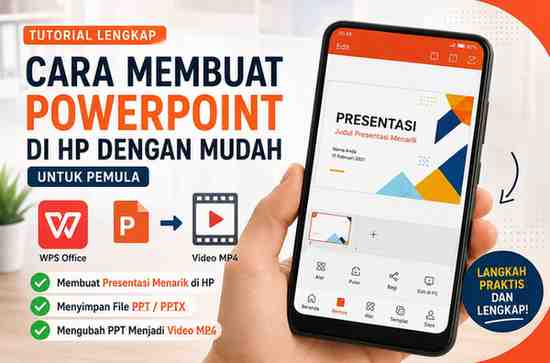
Cara Mudah Membuat Powerpoint / PPT di HP Android Untuk Pemula Agar Lebih Menarik Dengan Menggunakan Aplikasi WPS Office Beserta Cara Mengubahnya ke Video MP4
Pada zaman yang serba digital seperti sekarang ini, kebutuhan akan aplikasi presentasi semakin meningkat. Hal ini tidak lepas dari berbagai aktivitas seperti belajar, bekerja, hingga meeting yang kini sering dilakukan secara online maupun offline.
PowerPoint atau PPT menjadi salah satu media terbaik untuk menyampaikan materi secara visual. Dengan tampilan yang menarik, audiens akan lebih mudah memahami isi pembahasan yang kita sampaikan.
Biasanya, pembuatan PowerPoint dilakukan melalui komputer atau laptop menggunakan Microsoft PowerPoint. Namun, bagaimana jika kita tidak memiliki perangkat tersebut?
Tenang saja, karena sekarang kita bisa membuat PowerPoint langsung dari HP Android dengan mudah. Bahkan, fitur yang tersedia pun cukup lengkap untuk kebutuhan presentasi pemula hingga menengah.
Salah satu aplikasi terbaik yang bisa digunakan adalah WPS Office. Aplikasi ini ringan, gratis, dan memiliki fitur yang hampir setara dengan Microsoft Office versi mobile.
Cara Membuat Powerpoint di HP Dengan Menggunakan WPS Office
Sebelum memulai, pastikan kamu sudah mengunduh aplikasi WPS Office melalui Google Play Store.
Jika sudah, silakan ikuti langkah-langkah berikut ini:
- Buka aplikasi WPS Office di HP kamu
- Pada halaman utama, klik tombol tambah (+) di pojok kanan bawah
- Pilih menu Presentasi untuk membuat file PPT baru
- Selanjutnya, pilih template yang tersedia sesuai kebutuhan
- Jika ingin lebih fleksibel, kamu bisa memilih halaman kosong
Setelah masuk ke halaman editor, kamu sudah bisa mulai membuat slide presentasi sesuai keinginan.
Beberapa fitur yang bisa kamu gunakan antara lain:
- Menambahkan teks dengan berbagai pilihan font
- Menyisipkan gambar dari galeri
- Menambahkan bentuk seperti kotak, lingkaran, dan lainnya
- Membuat tabel dan bagan
- Menambahkan audio atau video
- Mengatur animasi dan transisi antar slide
Untuk menambahkan elemen tersebut, cukup klik ikon menu (biasanya berbentuk kotak) di bagian bawah layar.
Setelah selesai membuat slide, jangan lupa untuk menyimpan file dengan cara berikut:
- Klik menu di bagian bawah
- Pilih Berkas
- Klik Simpan
- Pilih lokasi penyimpanan (memori internal atau kartu SD)
- Pilih format file (disarankan menggunakan PPTX)
Format PPTX merupakan versi terbaru dari PowerPoint yang lebih modern dan kompatibel dengan berbagai perangkat.
Tips Agar PowerPoint di HP Terlihat Lebih Menarik
Agar presentasi kamu tidak terlihat monoton, berikut beberapa tips yang bisa kamu terapkan:
- Gunakan kombinasi warna yang serasi dan tidak terlalu mencolok
- Hindari penggunaan teks yang terlalu banyak dalam satu slide
- Gunakan gambar atau ilustrasi untuk memperjelas materi
- Manfaatkan animasi secukupnya (jangan berlebihan)
- Gunakan font yang mudah dibaca
Dengan menerapkan tips di atas, tampilan PowerPoint kamu akan terlihat lebih profesional meskipun dibuat hanya melalui HP.
Cara Membuat Powerpoint / PPT Menjadi Video di HP Android
Selain disimpan dalam format PPT, ternyata file PowerPoint juga bisa diubah menjadi video (MP4). Fitur ini sangat berguna jika kamu ingin membagikan presentasi dalam bentuk video.
Berikut langkah-langkahnya:
- Klik ikon menu di bagian kiri bawah
- Pilih Berkas
- Scroll ke bawah dan pilih Bagi sebagai pilihan
- Klik ikon titik tiga untuk membuka opsi lainnya
- Pilih Output sebagai video
- Terakhir, klik Simpan ke lokal
Setelah proses selesai, file akan tersimpan dalam format MP4.
Untuk melihat hasilnya, kamu bisa membuka File Manager lalu masuk ke:
- Penyimpanan Internal
- Folder DCIM
- Folder Camera
Di sana kamu akan menemukan file video hasil konversi dari PowerPoint.
Kesimpulan
Membuat PowerPoint kini tidak harus menggunakan komputer atau laptop. Dengan bantuan aplikasi seperti WPS Office, kamu sudah bisa membuat slide presentasi langsung dari HP Android dengan mudah.
Selain itu, fitur yang tersedia juga cukup lengkap, mulai dari pembuatan slide hingga konversi ke video. Hal ini tentu sangat membantu, terutama bagi pelajar, mahasiswa, maupun pekerja yang membutuhkan fleksibilitas.
Dengan memahami langkah-langkah di atas, kamu sudah bisa membuat presentasi yang menarik kapan saja dan di mana saja hanya menggunakan HP.