
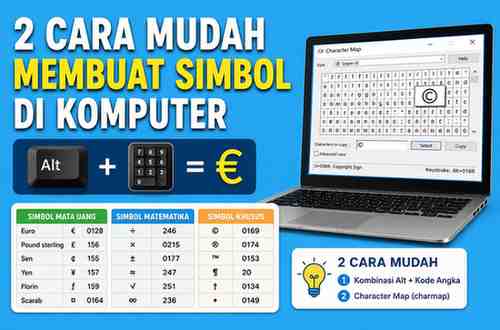
Panduan untuk pemula yang baru mengenal dunia komputer, berikut saya jabarkan tutorial cara membuat simbol dengan sangat mudah.
Komputer memang bisa dibilang sebagai alat elektronik dan matematika paling pintar, pasalnya setiap hari teknologi komputer semakin tak bisa dipungkiri perkembangannya. Mulai dari bentuknya yang semakin kecil, tampilannya semakin elegan dan harganya juga sangat bervariasi.
Namun tak lepas dari itu, komputer juga tidak sepenuhnya bisa memberikan atau melayani apa yang kita inginkan. Seperti ketika kita ingin membuat simbol-simbol yang lebih unik dari yang ada di papan ketik.
Misalnya kita ingin memasukan simbol mata uang dollar ($), mungkin di papan ketik atau keyboard masih terdapat tombol untuk memasukan karakter tersebut. Tetapi berbeda lagi ketika kita ingin memasukan karakter simbol logo mata uang euro (€), sementara di sebagian keyboard tidak terdapat fungsi tersebut.
Bukan hanya simbol mata uang saja, terkadang kita juga membutuhkan simbol matematika, tanda khusus, bahkan simbol unik untuk kebutuhan tertentu seperti membuat dokumen, desain, atau sekadar mempercantik tulisan.
Lalu, Bagaimana Cara Membuat Simbol-Simbol Unik Yang Lainnya?
Cara Membuat Simbol Simbol Unik di Komputer
Untuk membuat simbol-simbol yang lainnya, kita bisa mengkombinasikan beberapa karakter yang ada di papan ketik. Gunakan tombol Alt untuk membuat simbol karakter yang lebih unik dari yang terdapat pada papan ketik dengan kombinasi angka pada numlock. Atau kita juga bisa memanfaatkan fitur bawaan Windows (Run).
Selain itu, cara ini juga sangat berguna ketika kita sedang mengetik di aplikasi seperti Microsoft Word, Excel, maupun aplikasi chatting yang mendukung karakter khusus.
Cara Pertama (Kombinasi Alt)
Jika kamu adalah pengguna Windows, tahan tombol Alt dan ketikkan angka berikut ini menggunakan numlock pada keyboard. Ketika tombol Alt dilepas, simbol yang sesuai dengan kode numerik tersebut akan tampil. Pastikan tombol NumLock sudah diaktifkan.
Perlu diketahui, metode ini dikenal dengan istilah Alt Code, yaitu cara cepat untuk menampilkan karakter ASCII tanpa harus mencarinya secara manual.
Simbol Mata Uang
| Nama | Simbol | Kode |
|---|---|---|
| Euro | € | 0128 |
| Pound sterling | £ | 156 |
| Sen | ¢ | 155 |
| Yen | ¥ | 157 |
| Florin | ƒ | 159 |
| Scarab | ¤ | 0164 |
Simbol Matematika
| Nama | Simbol | Kode |
|---|---|---|
| Tanda Bagi | ÷ | 246 |
| Tanda Kali | × | 0215 |
| Kurang Lebih | ± | 0177 |
| Perkiraan | ≈ | 247 |
| Akar | √ | 251 |
| Pangkat n | ⁿ | 252 |
| Pangkat dua | ² | 253 |
| Seperempat | ¼ | 0188 |
| Setengah | ½ | 0189 |
| Tiga perempat | ¾ | 0190 |
| Tidak Terbatas | ∞ | 236 |
| Lebih besar atau sama dengan | ≥ | 242 |
| Lebih kecil atau sama dengan | ≤ | 243 |
| Pi | π | 227 |
| Derajat | ° | 248 |
Simbol Tanda Baca dan Penyuntingan Khusus
| Nama | Simbol | Kode |
|---|---|---|
| Tanda seru terbalik | ¡ | 173 |
| Tanda tanya terbalik | ¿ | 168 |
| Bagian dokumen | § | 21 |
| Paragraf | ¶ | 20 |
| Hak Cipta | © | 0169 |
| Registered | ® | 0174 |
| Trademark | ™ | 0153 |
| Tanda Palang | † | 0134 |
| Tanda Palang Ganda | ‡ | 0135 |
| Tanda hubung | – | 0150 |
| Tanda pisah | — | 0151 |
| Poin | • | 0149 |
Selain kode di atas, sebenarnya masih banyak kombinasi lainnya yang bisa digunakan. Kamu bisa mencari daftar lengkap Alt Code sesuai kebutuhan, terutama jika sering bekerja dengan simbol tertentu.
Cara Kedua (Character Map)
Jika kamu merasa kesulitan menghafal kode Alt, maka cara kedua ini bisa menjadi solusi yang lebih mudah.
- Buka kotak Run dengan menekan tombol Windows + R.
- Ketik charmap lalu tekan Enter.
- Pilih simbol yang diinginkan.
- Klik Select lalu Copy.
- Tempelkan simbol di tempat yang diinginkan (misalnya Microsoft Word).
Dengan menggunakan Character Map, kamu bisa melihat berbagai macam simbol lengkap tanpa perlu menghafal kode. Cara ini sangat cocok untuk pemula.
Lalu, Kenapa Saya Tidak Bisa Melakukan Cara Pertama?
Ada beberapa masalah yang menyebabkan gagal membuat simbol:
- Pengguna PC: Pastikan menggunakan tombol numpad (kanan keyboard), bukan angka di atas, dan NumLock aktif.
- Pengguna Laptop: Gunakan kombinasi tombol Alt + Fn + kode angka, atau gunakan numpad jika tersedia.
- NumLock tidak aktif: Ini adalah penyebab paling umum yang sering tidak disadari.
- Aplikasi tidak mendukung: Tidak semua aplikasi bisa membaca input Alt Code.
Tips Tambahan
- Gunakan font standar seperti Arial atau Times New Roman agar simbol tampil dengan benar.
- Simpan simbol yang sering digunakan agar tidak perlu mencarinya kembali.
- Gunakan fitur copy-paste jika tidak ingin repot mengetik ulang kode.
Tambahan
Kode Alt hanya dapat digunakan pada program yang mendukung input ASCII, seperti Microsoft Word. Maka dari itu kalian tidak bisa melakukan kombinasi tombol Alt dan kode karakter di sembarang tempat.
Tambahan satu lagi, apabila kode yang hendak dimasukan memiliki angka nol di bagian depan maka angka nol tersebut juga harus dimasukan agar simbol bisa muncul dengan benar.
Dengan memahami kedua cara di atas, kini kamu tidak perlu bingung lagi ketika ingin menambahkan simbol-simbol unik ke dalam dokumen atau tulisanmu. Jadi, itulah cara membuat simbol di komputer dengan murah. Semoga dengan adanya artikel ini bisa menjadi solusi.